할 일을 놓치지 않는 스페이스
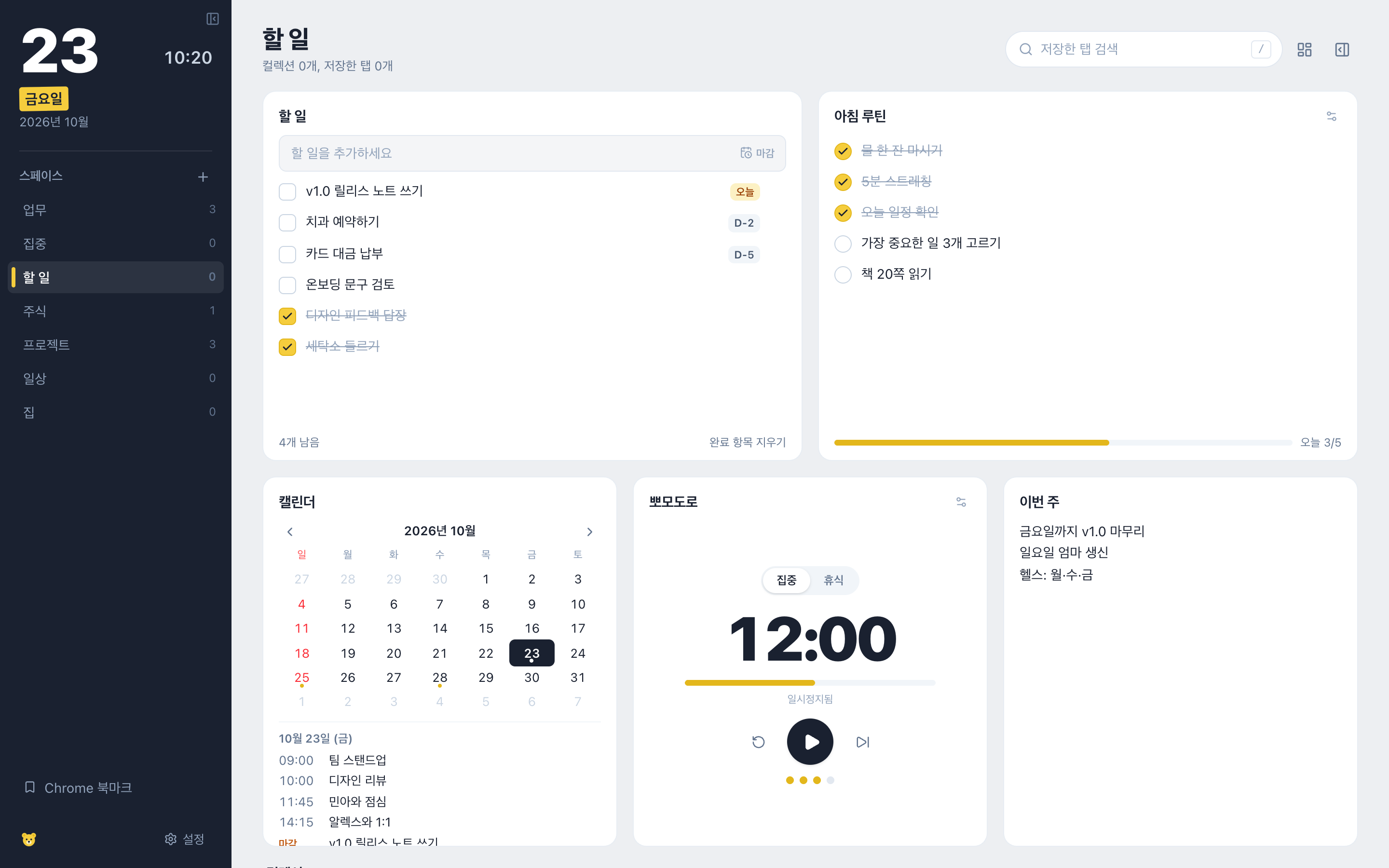
목록으로 하루를 굴리는 분들을 위한 구성입니다. 마감일이 붙은 할 일을 가운데 크게 두고, 아침 루틴을 하나씩 체크하고, 캘린더에서 마감이 있는 날을 미리 확인합니다.
- 할 일
- 데일리 루틴
- 캘린더
- 뽀모도로
- 메모
팁 루틴 패널 이름을 "아침 루틴"처럼 바꿔 보세요. 루틴은 매일 새로 시작하니 어제 체크한 항목이 남아 있지 않습니다.
 WidgetBear
WidgetBear는 크롬 새 탭을 하루를 위한 책상으로 바꿉니다. 탭과 링크는 컬렉션에 정리하고, 북마크와 오늘의 일정·할 일·뉴스를 한눈에 봅니다.
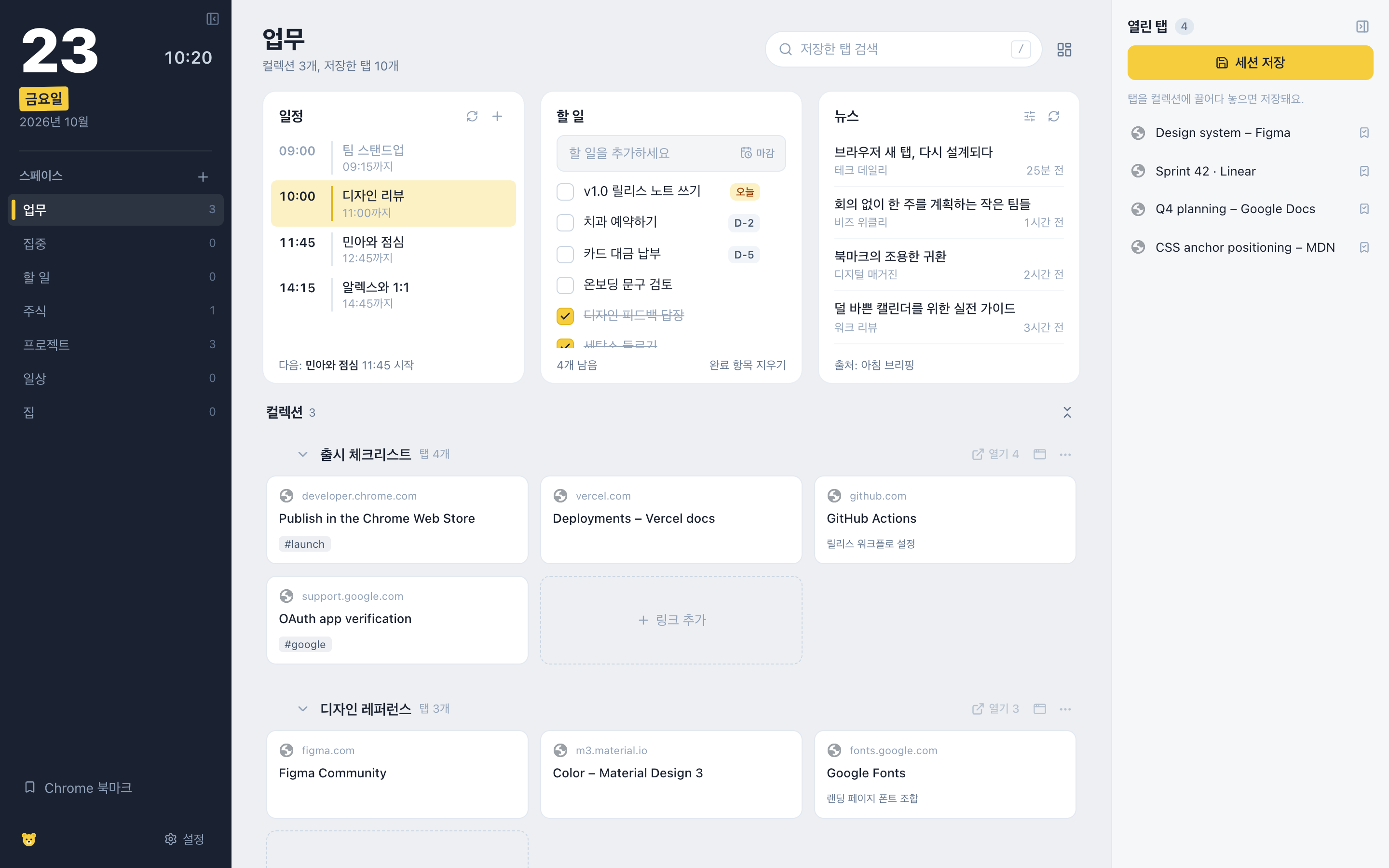
새 탭을 열면 오늘 할 일부터 보입니다.
탭 스무 개를 닫아도 잃어버리는 건 없습니다.
크롬 북마크를 같은 화면에서 관리합니다.
나만의 대시보드
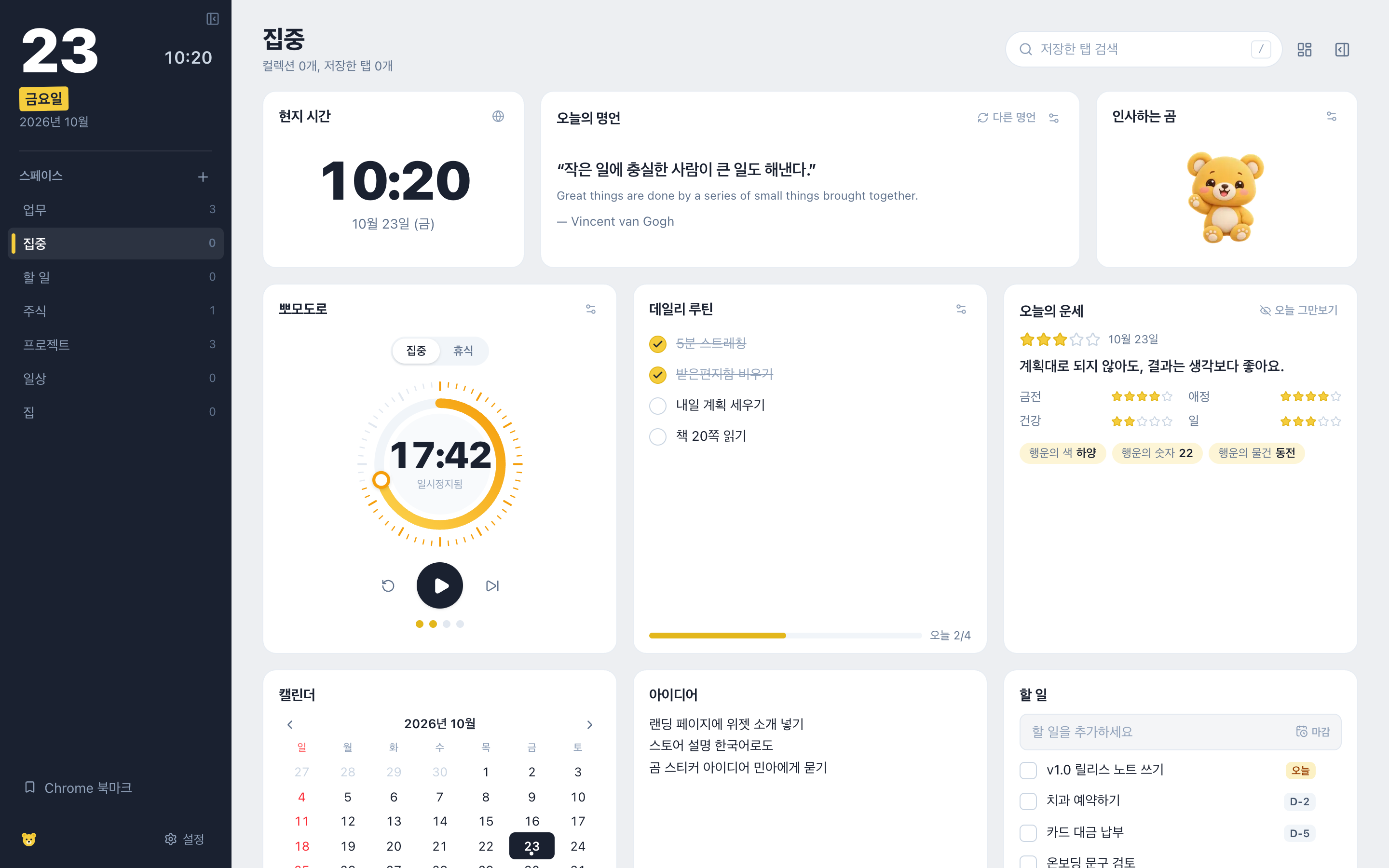
스페이스마다 12열 격자 위에 자기만의 대시보드가 있습니다. 패널을 추가하고, 손잡이를 끌어 옮기고, 모서리를 당겨 크기를 바꾸세요. 업무 스페이스에는 일정과 링크를, 집중 스페이스에는 타이머와 루틴을 두는 식으로요.
저장을 누르기 전까지는 아무것도 바뀌지 않으니, 마음껏 배치해 보세요.
사용 예시
스페이스는 목적이 있는 새 탭입니다. 스페이스마다 대시보드와 컬렉션이 따로 있어서, 사이드바에서 스페이스를 바꾸면 화면 전체가 함께 바뀝니다. 이렇게 나눠 쓸 수 있어요.
목록으로 하루를 굴리는 분들을 위한 구성입니다. 마감일이 붙은 할 일을 가운데 크게 두고, 아침 루틴을 하나씩 체크하고, 캘린더에서 마감이 있는 날을 미리 확인합니다.
팁 루틴 패널 이름을 "아침 루틴"처럼 바꿔 보세요. 루틴은 매일 새로 시작하니 어제 체크한 항목이 남아 있지 않습니다.
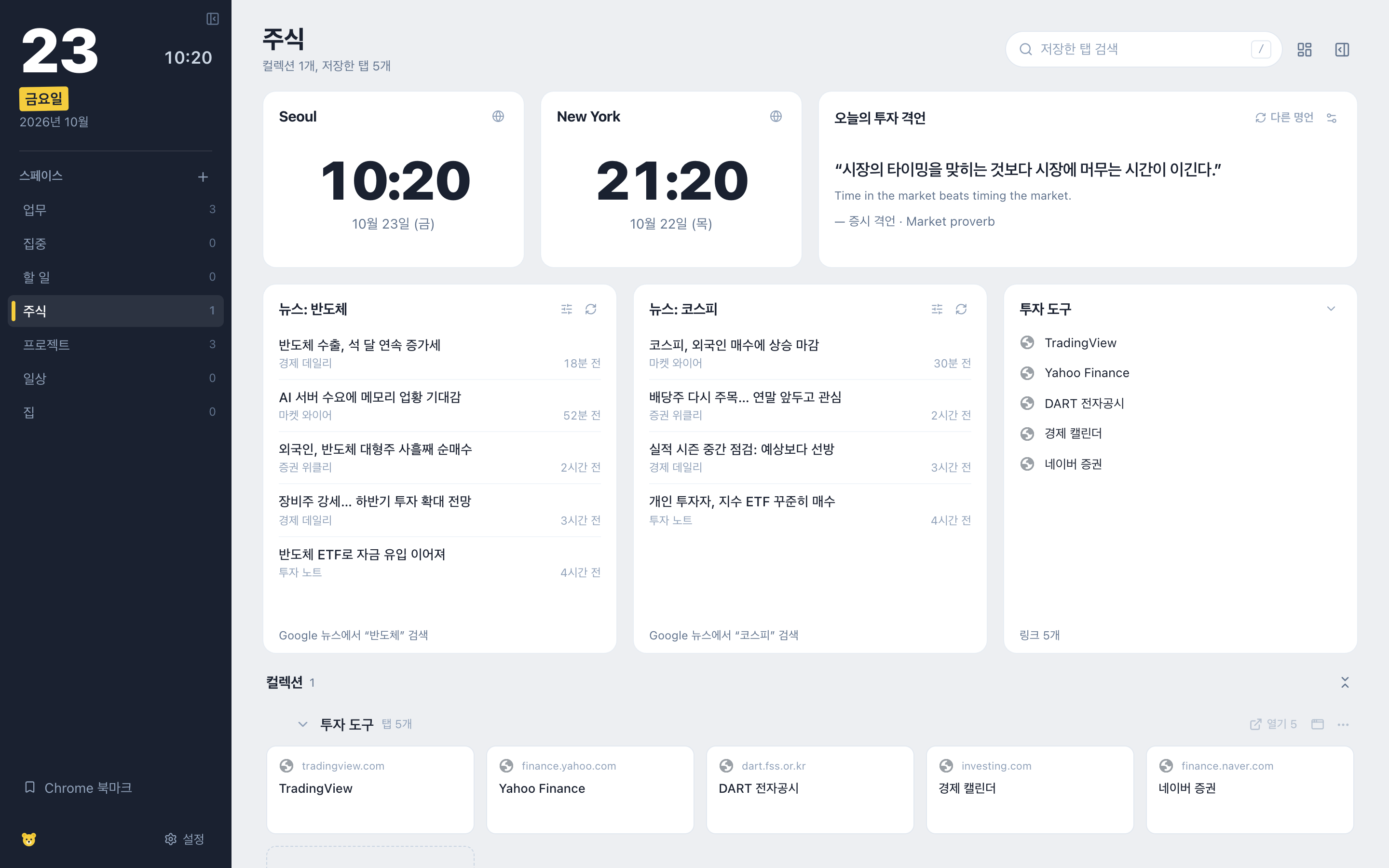
뉴스 패널마다 관심 키워드를 따로 정할 수 있어서, 하나는 "반도체", 하나는 "코스피"(또는 보유 종목)를 따라가게 할 수 있습니다. 서울과 뉴욕 시계로 어느 장이 열려 있는지 보고, 명언 패널을 투자 격언으로 바꾸면 매일 격언 한 줄이 나옵니다.
팁 뉴스 패널 설정에서 믿을 만한 발행사만 남기거나 시끄러운 곳은 숨길 수 있습니다. 증권사, 차트, 공시 사이트는 컬렉션 패널로 고정해 두면 한 번에 열려요.
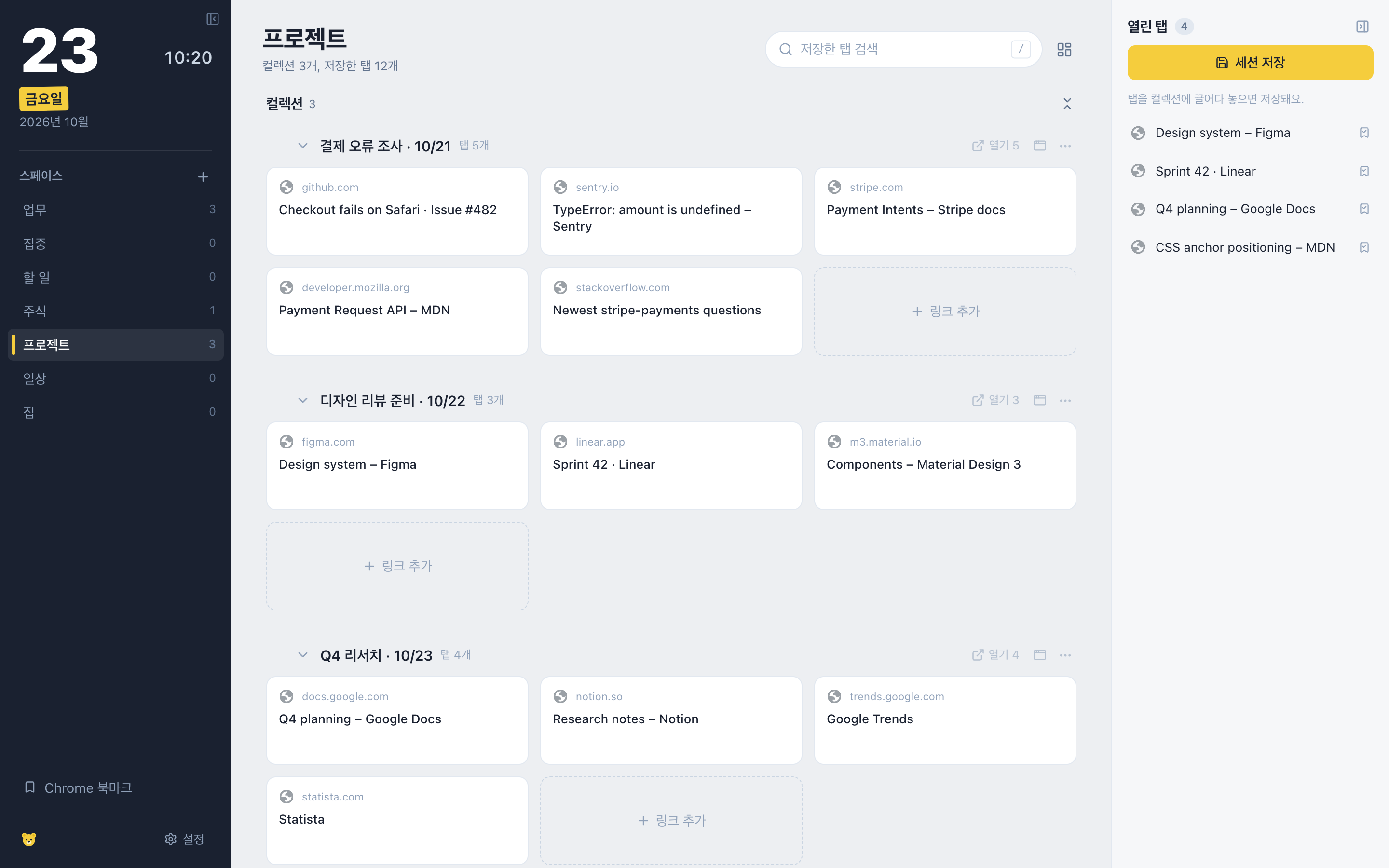
세션은 지금 창에 열린 탭 전부를 컬렉션 하나로 저장한 것입니다. 버그를 잡느라 탭을 열두 개 열어 뒀는데 다른 일을 해야 한다면? 세션으로 저장하고 탭을 닫으세요. 나중에 그 상태 그대로 돌아올 수 있습니다.
팁 세션 이름을 더블클릭해 "결제 오류 조사 · 10/21"처럼 무슨 작업인지 적어 두세요. 세션만 모아 두는 프로젝트 스페이스를 따로 두면 깔끔합니다.
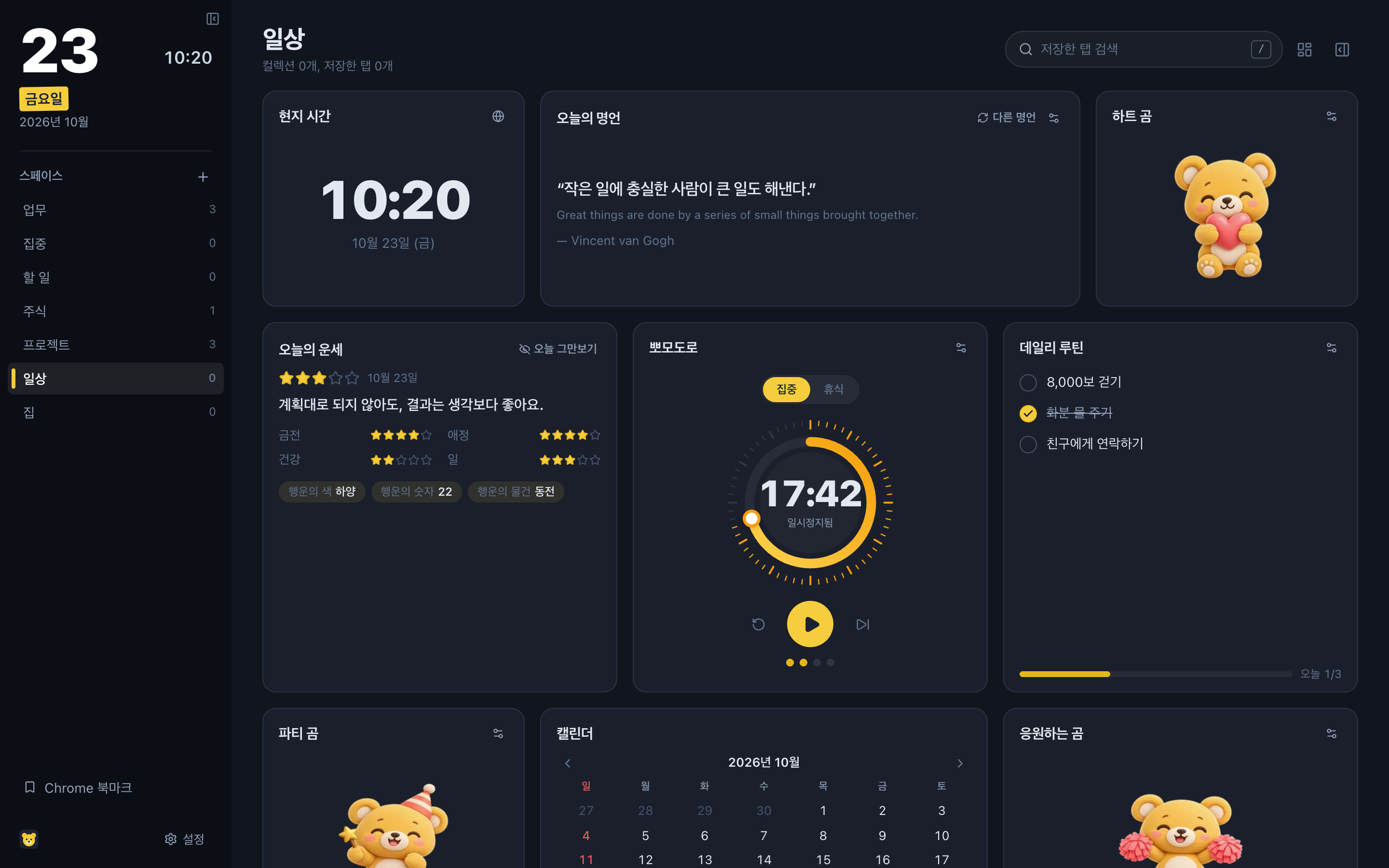
모든 스페이스가 일일 필요는 없죠. 재미있는 패널을 모아 보기만 해도 좋은 대시보드를 만들어 보세요. 아침을 여는 명언, 행운의 색까지 알려주는 오늘의 운세, 움직이는 곰들, 타이머와 작은 하루 루틴까지.
팁 곰 스티커는 인사, 신남, 응원, 하트, 감사, 졸림, 궁금, 파티까지 8가지예요. 다크 테마에서 더 귀엽습니다.
어느 페이지에서든
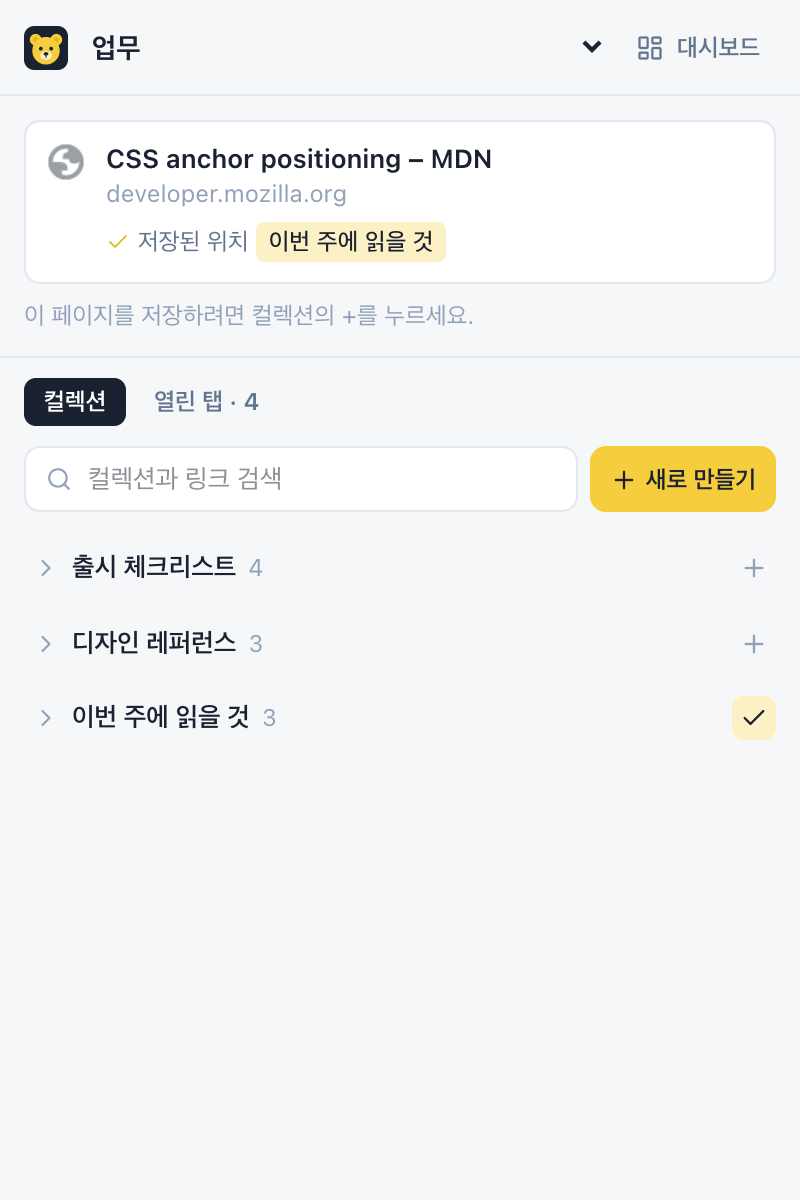
툴바 아이콘을 누르면 페이지 옆에 사이드 패널이 열립니다. 원하는 컬렉션에 넣거나, 새로 만들거나, 열린 탭을 한 번에 저장하세요. 이미 저장한 페이지라면 어디에 있는지 알려줍니다.
#태그로 걸러 보세요.WidgetBear에는 계정이 없고, 파일 보내기 위젯을 제외하면 서버도 없습니다. 파일 보내기는 작은 서버로 두 브라우저를 이어주고(직접 연결이 막히면 암호화된 중계 서버도 거칩니다) 파일을 저장하지 않습니다. 저장한 모든 것은 내 브라우저에만 있고, Google 캘린더는 Google과 직접 통신합니다.
네. 유료 요금제도, 광고도, 계정도 없습니다.
이 컴퓨터의 브라우저 확장 프로그램 저장소에 저장됩니다. 자동으로 동기화되지는 않으니, 다른 컴퓨터로 옮길 때는 설정 → 백업으로 파일을 내보낸 뒤 그쪽에서 가져오세요. 확장 프로그램을 삭제하면 데이터도 지워지므로, 먼저 백업해 두세요.
Google Chrome 116 이상. Edge, Brave, Arc 같은 다른 Chromium 브라우저에서도 실행되지만, Google 캘린더 로그인은 크롬의 Google 계정 기능을 기준으로 만들어졌습니다.
창에 열린 탭 목록을 보여주고 저장하기 위해, 그리고 북마크 화면에서 크롬 북마크를 보여주고 편집하기 위해서입니다. 페이지 내용은 절대 읽지 않습니다. 모든 권한은 개인정보처리방침에 설명되어 있습니다.
아니요. 나머지 기능은 모두 캘린더 없이 동작하고, 일정 패널은 빼 둘 수 있습니다. 연결한 뒤에는 Outlook, Apple 캘린더, Notion 캘린더도 iCal 링크로 일정에 함께 표시할 수 있습니다.
메모는 PIN으로 만든 키로 암호화되고 PIN은 어디에도 저장되지 않아서, 내용을 복구할 수 없습니다. "PIN을 잊으셨나요?"를 누르면 메모를 지우고 처음부터 다시 시작합니다.
Toby(JSON) 또는 OneTab(텍스트 목록)에서 내보낸 뒤, WidgetBear의 설정 → 가져오기에서 파일을 고르세요. 컬렉션과 링크가 그대로 옮겨집니다.
WidgetBear가 곧 Chrome 웹 스토어에 출시됩니다.
Chrome 웹 스토어 출시 예정